|
Základní informace
K heslu se při přihlášení přidá jednorázový šestimístný kód z mobilní aplikace (Google Authenticator, Microsoft Authenticator, Authy). Okno nastavení má titulek "Nastavení dvoufázového ověření (2FA)". Tlačítko Nápověda a F1 otevírají tuto kapitolu.
Jak si nastavit 2FA pro svůj účet
| 1. | V mobilu otevřete autentizační aplikaci a přidejte účet (Skenovat QR kód). |
| 2. | V programu Soubor / Dvoufázové ověření (2FA) /  Nastavit 2FA. Nastavit 2FA. |
| 3. | Naskenujte QR kód v okně nastavení.
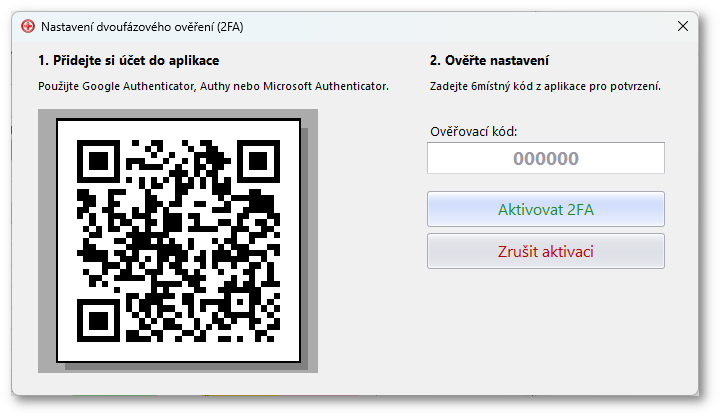 |
| 4. | Šestimístný kód z aplikace opište do pole Ověřovací kód: a stiskněte Aktivovat 2FA. Zrušit aktivaci okno zavře bez zapnutí 2FA. |
| 5. | Od příštího přihlášení program po hesle vyžaduje kód z mobilu. Když ověření selže, do programu se nepřihlásíte. |
Správa 2FA u ostatních uživatelů
| 2. | Na záložce Základní údaje je sekce dvoufázového ověření.
 |
| 3. | Zaškrtnutí Vyžadovat 2FA: po přihlášení heslem musí uživatel 2FA nastavit. Dokud si ho nenastaví, program se ukončí a do aplikace se nedostane. Sám si 2FA vypnout nemůže. |
| 4. | Tlačítko Nastavit 2FA spustí stejné okno jako u vlastního účtu (vhodné, když nastavujete služební telefon za uživatele). |
| 5. | Tlačítko  Vypnout 2FA smaže klíče v databázi a zruší vynucení. Použijte, když uživatel ztratil telefon nebo smazal účet v aplikaci a nemůže se přihlásit. Vypnout 2FA smaže klíče v databázi a zruší vynucení. Použijte, když uživatel ztratil telefon nebo smazal účet v aplikaci a nemůže se přihlásit. |
| 6. | Změny uložte tlačítkem  Ok. Ok. |
Jak si zrušit 2FA pro svůj účet
| 1. | Soubor / Dvoufázové ověření (2FA) / Vypnout 2FA. |
| 2. | Opište kód z aplikace do pole Ověřovací kód: a potvrďte. Když máte od administrátora zapnuté Vyžadovat 2FA, vlastní vypnutí program nepovolí. |
| 3. | Další přihlášení už kód z mobilu nevyžaduje, pokud administrátor znovu nezapne Vyžadovat 2FA. |
 Tip pro administrátory: U účtů s přístupem k osobním údajům zapněte Vyžadovat 2FA. Správa uživatelů je v kapitole Správa uživatelů. Tip pro administrátory: U účtů s přístupem k osobním údajům zapněte Vyžadovat 2FA. Správa uživatelů je v kapitole Správa uživatelů.
|