Základní informace
Scénář je vždy stejný - chystáte se od nějakého data (například od 1.1.) změnit plošně ceny některých (či dokonce všech) úkonů - typicky tedy tyto ceny zvýšit.
Nejdůležitější zásada zní: Na zvýšení cen připravte informační systém PŘEDEM. Jde to udělat i zpětně, ale je s tím mnoho zbytečné práce. Co je tedy třeba udělat?
| 1. | Upravte ceník. Tedy Nastavení / Úkony a zde změňte položku "Běžná cena" u všech úkonů, u nichž se bude cena měnit. Toto je první a nejdůležitější krok, sám o sobě ale nestačí. |
| 2. | Vytvořte klientům, kterých se to týká v PC IS "Pečovatelská služba" nové smlouvy nebo nové dodatky. Datum "Platí od" na této nové smlouvě (nebo dodatku) by mělo být shodné s datem, od nějž změna platí, nicméně samotné smlouvy (či dodatky) je doporučováno vytvořit dostatečně předem. Pokud například zdražujete k 1.1, vytvořte nové smlouvy (či dodatky) v průběhu listopadu či prosince. Novou smlouvu je žádoucí vytvořit s dostatečným předstihem. |
| 3. | V těchto nových smlouvách (či nových dodatcích) použijte postupně příkazy "Přidat všechny úkony z platné smlouvy" a "Aktualizovat cenami ze sazebníku".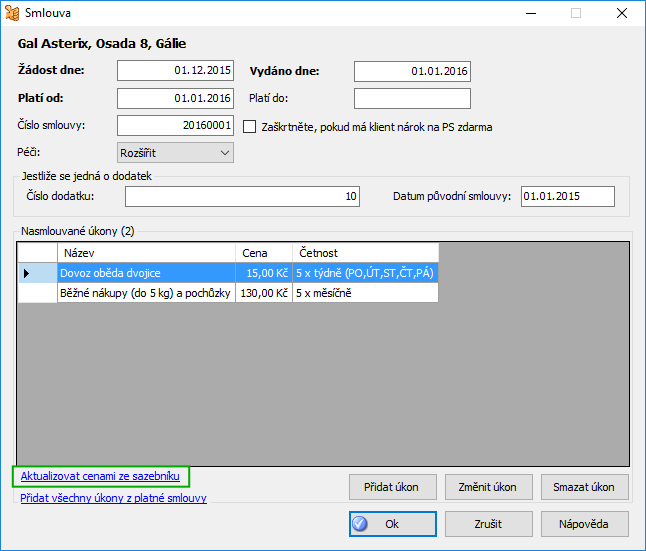 Aktualizace cen ze sazebníku (označeno zeleně) |
| 4. | To je vše. Od nového data začne počítač účtovat nové ceny automaticky. |
Často kladené otázky
Jak je to v takovém případě se čtečkami a kódy. Musejí se již vytištěné čárové kódy vyměnit?
Nemusejí. V čárovém kódu totiž není obsažena informace o ceně, tu si počítač najde při zpracování kódu právě z aktuální smlouvy či aktuálního dodatku.
Opravdu mohu dát do ceníku nové ceny? Nerozházím si tím existující péči?
Můžete a nerozházíte. Ceny se totiž z ceníku nepřebírají, přebírají se ze Smluv. To znamená, že ceník lze změnit i s rozumným předstihem (například čtrnáctidenním).
Všechno mám hotové a chci si zkontrolovat, zda počítač opravdu všude počítá s novými cenami
Protože zdražování je většinou plošné, zabudovali jsme do programu kontrolu používání správných cen. Funguje to následovně:
| 1. | Nejprve si u úkonu na záložce "Historie cen" vyplňte datum a cenu, která by od tohoto data měla platit, |
| 2. | Totéž udělejte u všech úkonů, u nichž se měnily ceny, resp. u úkonů, u nichž se měnily ceny a chcete je sledovat, |
| 3. | Následně použijte Nastavení / Úkony / Tisk / Kontrola cen (Excel). Sestava obsahuje podezřelé úkony a pokud je prázdná, tak máte vše správně. |
Co mám dělat, pokud jsem všechny termíny propásl a již účtuji v měsíci, kdy jsem měl zdražit?
V takovém případě Vám zbývá v podstatě jediná možnost - tzv. hromadná změna.
| 1. | Nastavení / Hromadná změna / Ceny |
| 2. | Ceny |
| 3. | Úkonu |
| 4. | Uveďte starou a novou cenu, zaškrtněnte všechna políčka a zapište "Datum od" jako datum, od něhož se změna provádí a "Datum do" vyberte nějaké datum v hodně vzdálené budoucnosti (např. 31.12.2030). |