Co se musí udělat předtím, než budete skenovat QR kódy
 Důležité: Každý uživatel, který bude skenovat, musí mít v programu zřízen účet. Účet musí být svázaný s pracovníkem: na kartě uživatele, záložka Základní údaje, pole Svázat s pracovníkem:.
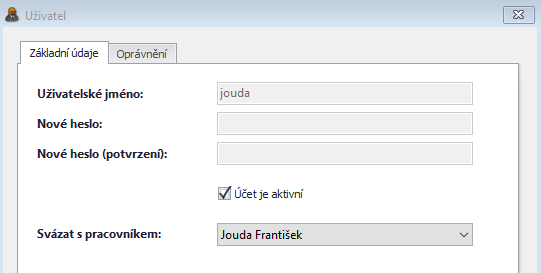
Okno uživatele s korektně svázaným pracovníkem.
QR kódy vytisknete z agendy Péče (Kartotéky / Péče / Tisk). Sestavy v kategorii QR, například "QR kódy pro vybrané úkony (ve sloupcích)" nebo "QR kódy+čas…", jsou dostupné v cloudové verzi. Kódy mějte při snímání u sebe (třeba u klienta). Přehled tisku je v kapitole QR kódy.
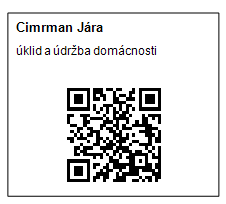
Příklad vytištěného QR kódu.
Co se musí udělat při snímání QR kódů
1. Aplikace a přihlášení
Na telefonu nebo tabletu s fotoaparátem otevřete https://qr.pecovatelska.cz a přihlaste se stejným serverem, jménem a heslem jako do programu.
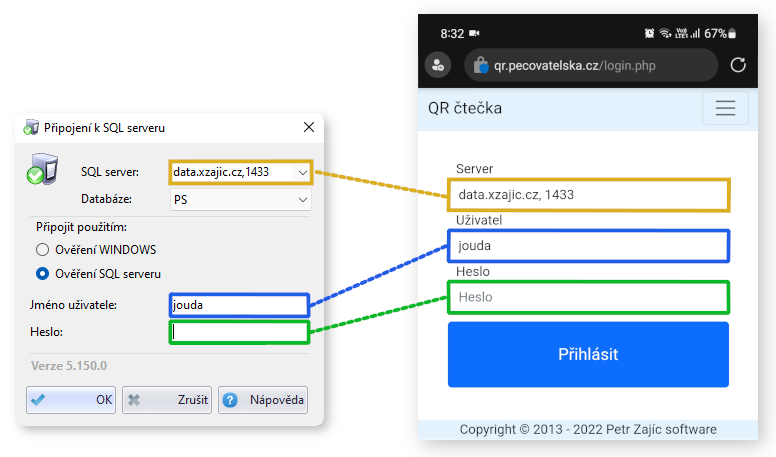
Přihlášení do aplikace QR čtečka na mobilu.
Upozornění: Údaje si možná budete muset vyplnit v kanceláři, než poprvé vyrazíte do terénu. Server a jméno si aplikace pamatuje. Heslo zadáte na začátku práce; po čase vás z bezpečnostních důvodů odhlásí.
Upozornění: Po přihlášení vás prohlížeč požádá o kameru. Povolte ji, jinak skenování nepůjde.
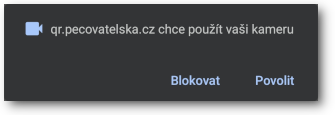
Dotaz pro povolení kamery.
Upozornění: Aplikace umí uložit i polohu snímku. Povolte zjišťování polohy, pokud ji chcete evidovat. Bez polohy skenování funguje dál; v evidenci pak GPS chybí. Souvisí s tím sloupec Poloha v kalendáři péče.
2. Skenování
Při zahájení úkonu si připravte příslušný QR kód.
Příklad vytištěného QR kódu.
| 1) | Namiřte fotoaparát tak, aby byl kód čitelný. Snímač ho označí červenou přerušovanou čarou (první obrázek). |
| 2) | Stiskněte tlačítko SKENUJ. Režim se přepne na SKENUJI... (druhý obrázek). |
| 3) | Po zpracování se zobrazí potvrzení s klientem, pracovníkem a úkonem. Tři možnosti (třetí obrázek): |
| a) | Uložit a pokračovat - kód se zapíše. Stejný postup zopakujte při ukončení úkonu. |
| b) | Neukládat a pokračovat - kód se neuloží (špatný kód). |
| c) | Konec - kód se neuloží a odhlásíte se. |
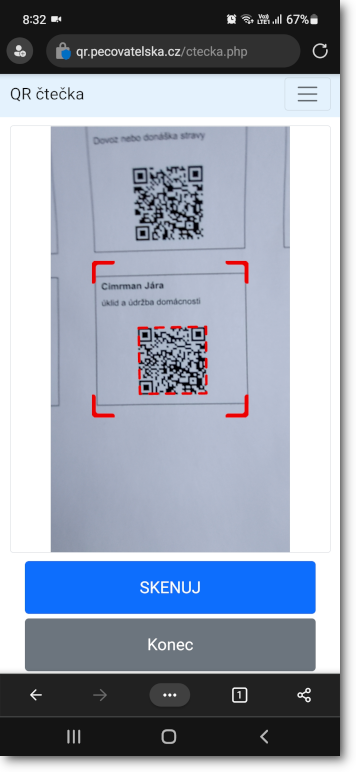
Obrazovka pro vybrání QR kódu.
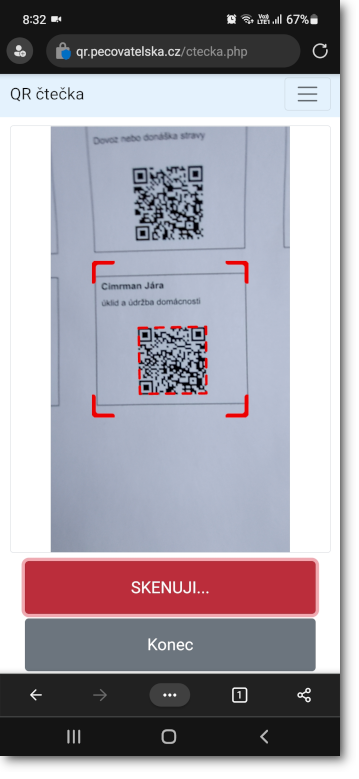
Zahájení skenování QR kódu.
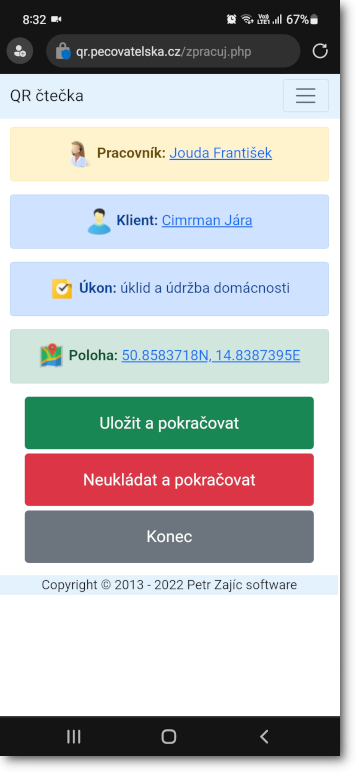
Zpracování QR kódu.
 Poznámka: Když nesejmete začátek i konec, stačí jeden snímek. Při zpracování v programu se doptáte na čas nebo počet.
Co se musí udělat pro zpracování nasnímaných kódů
V programu otevřete Čárové kódy / Zpracovat informace ze čteček.... Okno má titulek Synchronizace dat čtečky. Tlačítkem Zpracovat... kódy zahodíte, upravíte, nebo vložíte do péče. Tisk... umí sestavu Přehled nasnímaných QR kódů.