|
Otázky a odpovědi
| · | Je možné mít v jednom počítači Microsoft Office i LibreOffice (nebo OpenOffice)?
Ano. Program podle nastavení kancelářského balíku v Možnostech exportuje buď do Wordu, nebo do LibreOffice / OpenOffice. |
| · | Kde stáhnout LibreOffice?
Na https://cs.libreoffice.org/. Kancelářský balík je po odsouhlasení licence zdarma pro soukromé i komerční použití. |
| · | Mohu mít více šablon pro různé typy smluv?
Ano. Chování určuje rámeček Export do textového editoru na záložce Šetření a Smlouvy v Nastavení /  Možnosti. F1 na této záložce otevírá kapitolu Šablony. Možnosti. F1 na této záložce otevírá kapitolu Šablony.
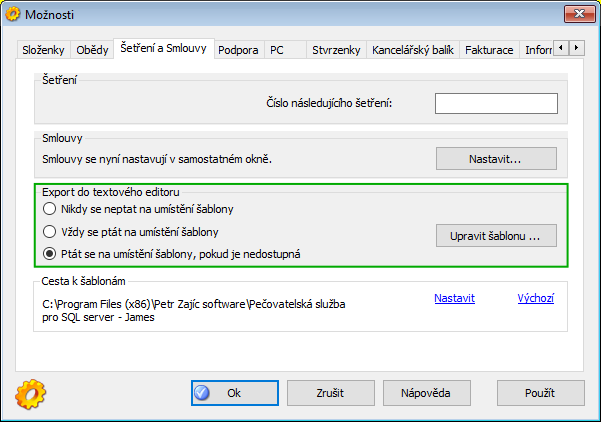 Možnosti exportu do textového editoru (označeno zeleně) |
| o | Nikdy se neptat na umístění šablony - program hledá výchozí soubor (z výroby smlouva2007.stw u LibreOffice / OpenOffice, smlouva2007.dot u Wordu). Když soubor chybí, ohlásí chybu. |
| o | Vždy se ptát na umístění šablony - před každým exportem vyberete soubor. Zvolte, pokud máte více typů šablon. |
| o | Ptát se na umístění šablony, pokud je nedostupná - nejprve hledá šablonu ve složce, a když ji nenajde, zeptá se. |
| · | Je třeba ukládat výsledné dokumenty, nebo stačí tisknout?
Ukládat je nemusíte. Smlouvu znovu vyexportujete z agendy Smlouvy: Smlouvy / Seznam, tlačítko Tisk, sestava "Smlouva (LibreOffice)" (při Wordu analogicky šablona .dot). Označte alespoň jednu smlouvu. |
| · | Mohu ukládat výsledné dokumenty ve formátu Microsoft Word (.docx)?
Ano. V editoru Soubor / Uložit jako a vyberte formát. U Wordu je .docx obvykle výchozí. |
| · | Co když už mám hotovou smlouvu a chci ji použít místo dodávané šablony?
Použijte vlastní dokument. Postup: |
| 1. | Otevřete smlouvu v textovém editoru (typicky .docx). |
| 2. | Uložte ji jako šablonu: u LibreOffice / OpenOffice .stw nebo .ott, u Wordu .dot nebo .dotx. Soubor dejte do složky z rámečku Cesta k šablonám (Možnosti, záložka Šetření a Smlouvy). Výchozí cesta je podsložka OO u instalace programu. Odkaz Výchozí ji tam vrátí. |
| 3. | Do šablony vložte záložky. Například příjmení klienta záložkou prijmeni. Seznam jmen záložek vytisknete sestavou níže. |
| 4. | Volitelně vložte tabulku s názvem Úkony tam, kde má být seznam poskytovaných úkonů. |
| · | Jak je to s dodatky ke smlouvám?
Ke každé smlouvě lze evidovat dodatky (datum, číslo následující smlouvy). Viz dodatky. |
| · | Kde je seznam záložek do šablony?
Smlouvy / Seznam / Tisk / "Seznam záložek pro export (LibreOffice)". Vznikne dokument se jmény záložek a ukázkovými hodnotami. U Wordu program používá soubor __zalozky__.dot ve složce šablon. |
| · | Mohu mít v dokumentech smluv vlastní styly, záhlaví a logo?
Ano. V šabloně může být cokoliv, co umí textový editor: obrázky, písma, styly, záhlaví, zápatí, číslování stran. |
| · | Kde najdu šablony?
Ve složce z rámečku Cesta k šablonám. Není to vždy Program Files; u 64bitového Windows bývá instalace v Program Files (x86). Cestu nastavte jednou a na dalších počítačích ji sjednoťte, pokud mají sdílet stejné šablony. |
| · | Provozuji program na více počítačích. Na co pamatovat?
Data v databázi jsou stejná. Šablony a kancelářský balík jsou na každém počítači vlastní, pokud nesdílíte složku z Cesta k šablonám. Na každém počítači, ze kterého exportujete, musí být nainstalovaný zvolený kancelářský balík a stejné (nebo sdílené) soubory šablon. |
|