F1 na záložce Šetření a Smlouvy v Možnostech otevírá tuto kapitolu. Nastavení / Možnosti..., záložka Šetření a Smlouvy. Rámeček Cesta k šablonám: Nastavit, Výchozí. Rámeček Export do textového editoru: Nikdy se neptat na umístění šablony / Vždy se ptát na umístění šablony / Ptát se na umístění šablony, pokud je nedostupná. Tlačítko Upravit šablonu ... (mezera před tečkami) otevře šablonu v editoru.
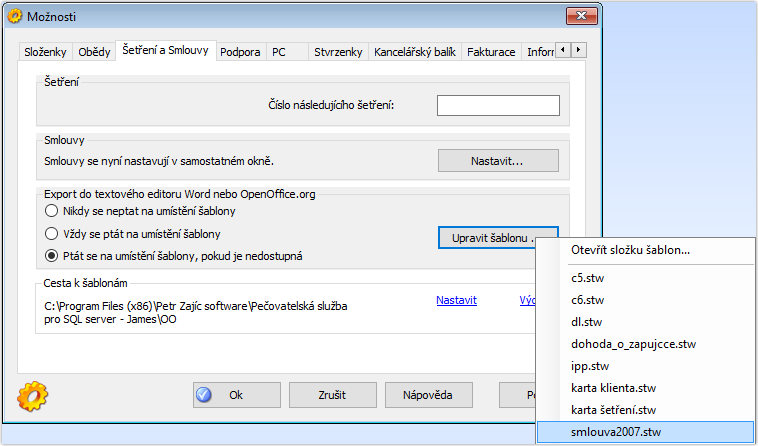
Úprava šablony v okně Možnosti
Do šablony doplníte například adresu organizace a logo. Záložky programu nemažte, jinak se údaje nedoplní (kapitola Jak program vkládá údaje a FAQ).
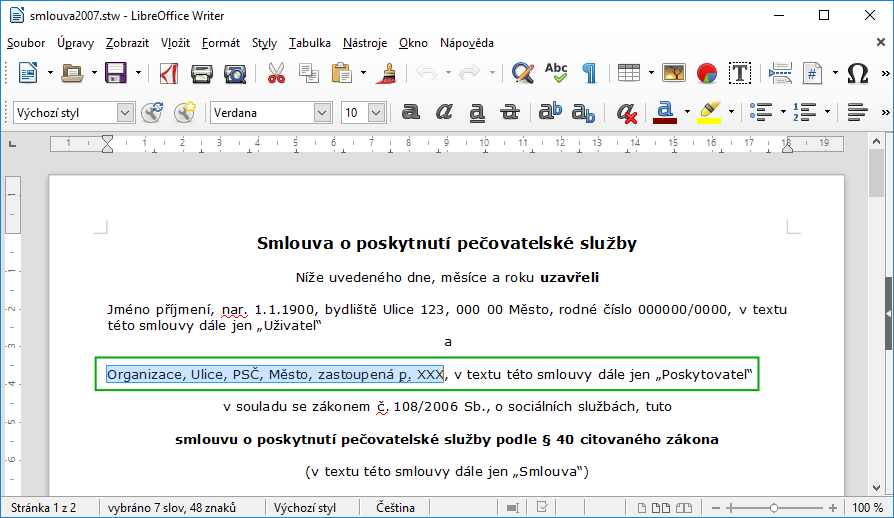
Úprava šablony v LibreOffice Writer
Kancelářský balík volíte na záložce Kancelářský balík: Exportovat texty do – Aplikace LibreOffice Writer nebo Aplikace Microsoft Office Word.